じぶんシリーズ

じぶんレコード

FAQ

よくあるご質問

QkintoneのIPアドレス制限対応オプションを詳しく教えてください

A

まず、じぶんレコードの利用者や管理者に対する IP アドレス制限は不可となっております。

じぶんシリーズにて、現在提供している「kintoneのIPアドレス制限対応オプション(月額 5,500円)」は、 kintone の設定(cybozu.com 共通管理)において、
「システム」->「アクセス制限」->「IPアドレス制限」が設定されている場合に、じぶんシリーズのサーバーが kintone と接続するためだけのオプションとなります。
そのため、 kintone にて IP アドレス制限を実施している場合は、このオプションが必須となります。
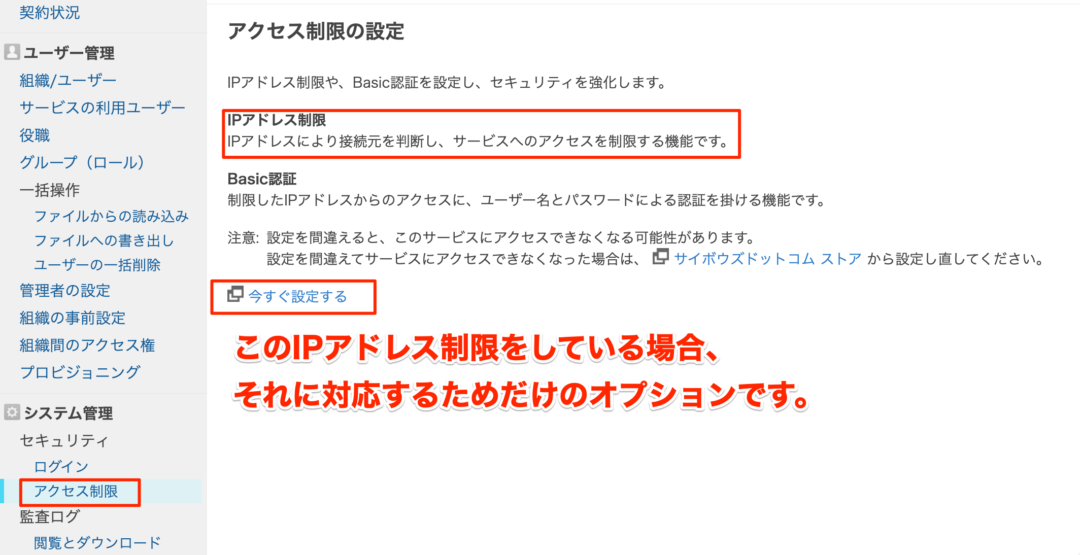
注意点としては、じぶんシリーズの利用者や管理者に対する IP アドレス制限を、じぶんシリーズ側で設定するようなオプションではないことです。

利用者 <-(A)-> じぶんレコード <-(B)-> kintone <-(C)-> kintoneユーザ

本オプションは(B)のkintoneへのAPIアクセス時の固定IP接続になります。

トライアル期間中は無料でご利用いただけます。申請方法については以下をご参照ください。

IPアドレス制限対応オプションの申し込み方法を教えてください。

申請後必要な設定については、以下をご参照ください。
IPアドレス制限対応オプションに申し込み後、必要な設定を教えてください。

Qコメントに表示される名前を変更したいです。

A

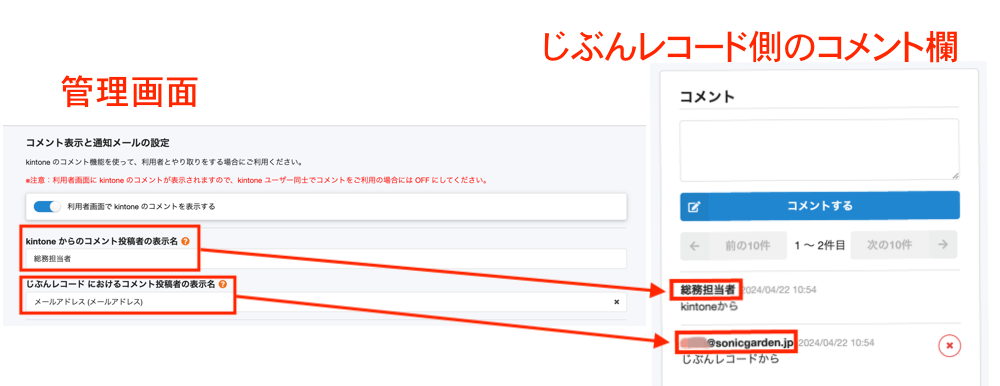
以下の設定で、コメント欄に表示される名前を変更することができます。

じぶんレコード側の表示を変更したい場合

じぶんレコードのコメント欄に記載される名前を変更したい場合は、「コメント表示と通知メールの設定」より、「kintone からのコメント投稿者の表示名 」と、「じぶんレコード におけるコメント投稿者の表示名 」を変更することで設定可能です。

じぶんレコード表示名変更

kintone側の表示を変更したい場合

kintoneから見たコメント欄に記載されている名前は、じぶんシリーズと接続しているkintoneアカウントが「表示名」となります。
そのため、変更したい場合はkintone側で「表示名」を変更していただく必要がございます。cybozu.com共通管理の「組織とユーザーの設定」から変更可能です
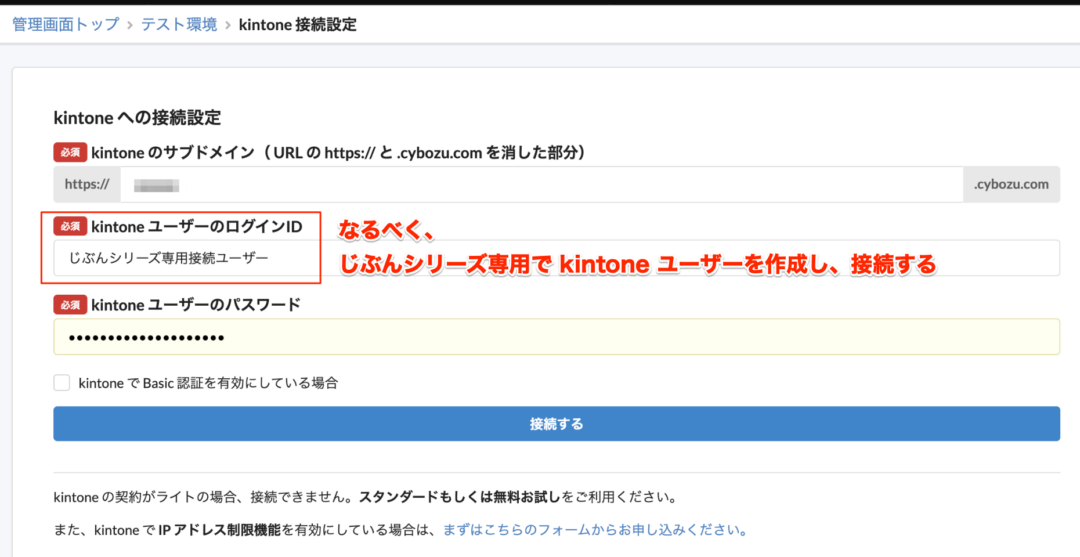
※ 上記理由からも、 kintone とじぶんシリーズを接続する kintone ユーザーは、じぶんシリーズ接続専用のユーザーをご用意いただくことを強くオススメします。
※ じぶんレコード側からのコメントの場合は、「via じぶんレコード」と記載されます。

Q作成者や更新者が、 kintone ユーザーになってしまいます。

A

じぶんシリーズからの全ての操作は、じぶんシリーズと接続した kintone ユーザーによる操作とみなされます。

つまり、じぶんフォームのレコードの作成者や、じぶんレコードのレコードの更新者、じぶんページの作成者・更新者は、じぶんシリーズと接続した kintone ユーザーに必ずなってしまいます。

そのため、レコードの作成者や更新者を変更したい場合には、じぶんシリーズと接続した kintone ユーザーを変更する必要があります。

例えば、「じぶんシリーズ接続用ユーザー」などの名前で kintone ユーザーを新たに作成し、じぶんシリーズの kintone 接続設定にて、変更をお願いします。

※その際の注意点として、変更前の kintone ユーザーとアプリやレコードへのアクセス権限が同じになるようにしてください。変更後の kintone ユーザーの権限が弱くなってしまうと、一部アプリやレコードへ閲覧や編集が、じぶんシリーズ側でできなくなる可能性があります。)

QURLを手動で作成した時に、ユーザーに通知する方法を教えてください。

A

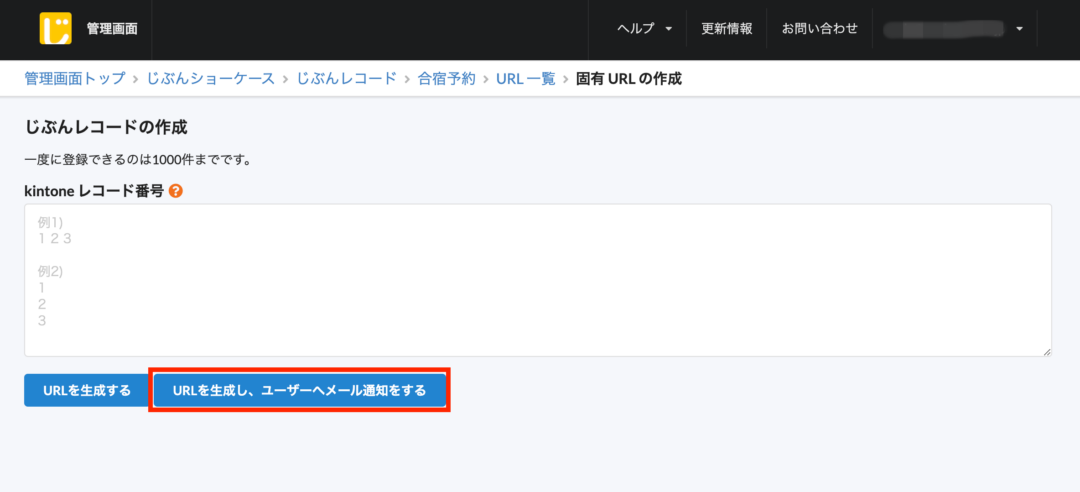
管理画面の「URL一覧」より、「URLを作成」をクリックすると、手動作成ができます。
その際、右側の「URLを生成し、ユーザーへメール通知をする」をクリックすると、URLが作られた際にメール通知が飛びます。

手動メール通知

QじぶんレコードURLやパスワードをkintoneの画面から確認する方法はありますか?

A

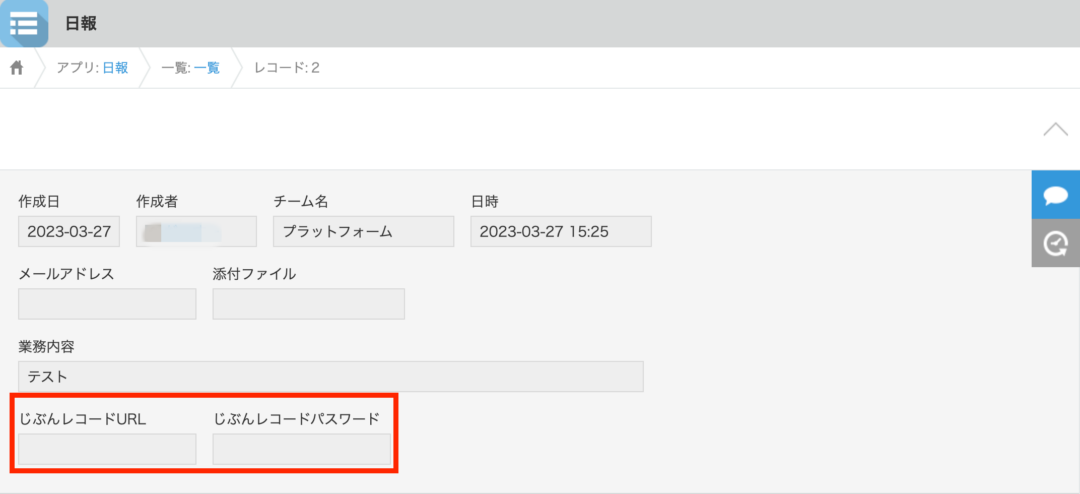
じぶんレコードを発行すると同時に、kintoneフィールドに発行されたじぶんレコードURL・パスワードを自動で入力することができます。以下、方法を解説いたします。

① kintoneフィールドに、じぶんレコードURL・パスワードが自動的に入るためのフィールドを用意します。

kintoneにフィールド用意

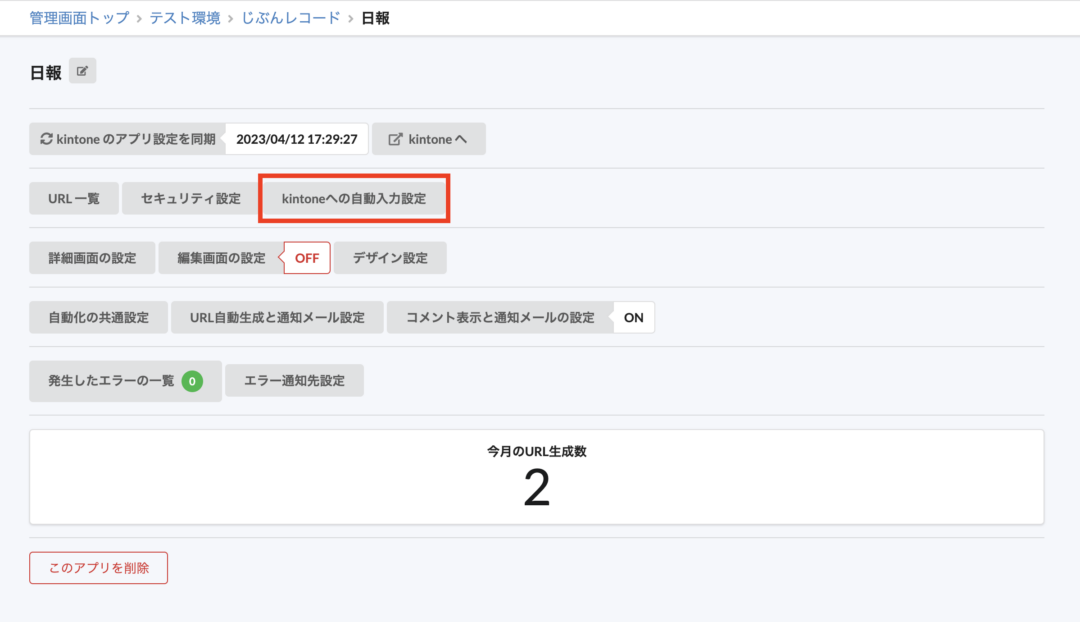
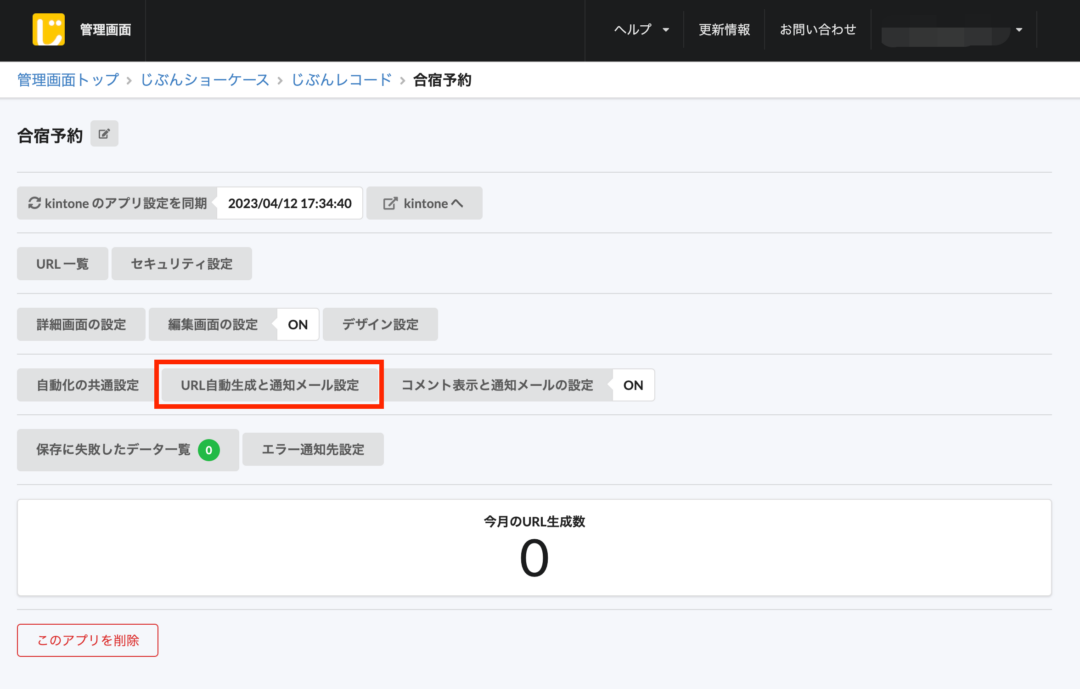
② 「kintoneへの自動入力設定」をクリックします。

kintoneへの自動入力設定

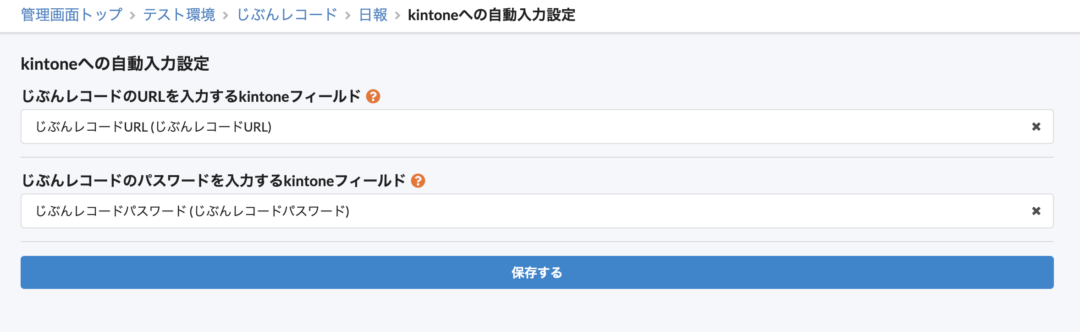
③ 「じぶんレコードのURLを入力するkintoneフィールド 」と、「じぶんレコードのパスワードを入力するkintoneフィールド 」に、それぞれ①で作成したフィールドを選択します。

フィールド選択

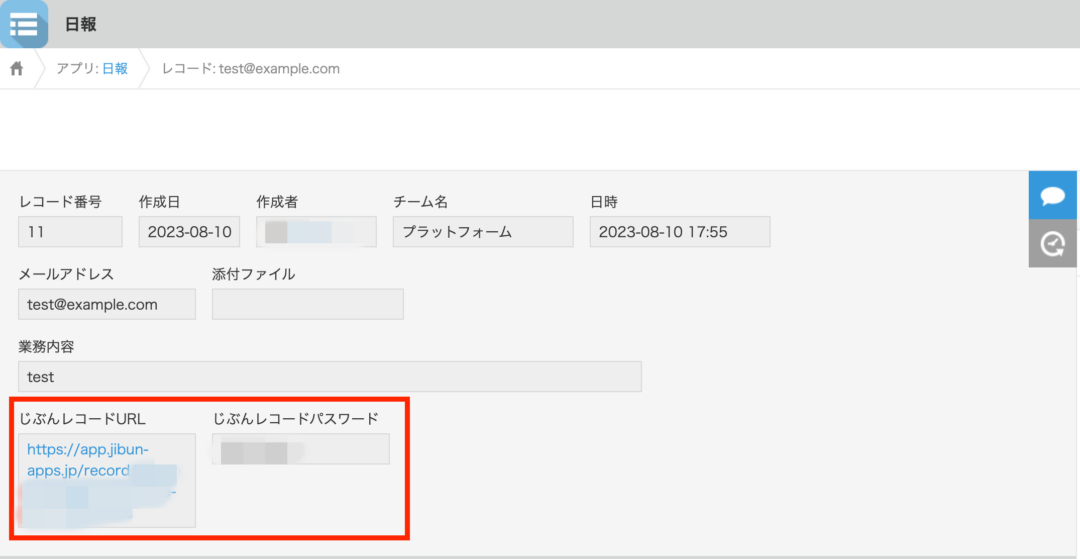
④ じぶんレコードURLが発行されると、kintoneのフィールドにURL・パスワードが入力されるようになります。

kintoneに自動入力

※注意点
・kintoneからじぶんレコードのURLやパスワードを変更しても、じぶんレコードには反映されません
・じぶんレコード一覧画面からパスワードを変更した場合、既存のパスワードを上書きする形で変更がkintoneにも反映されます

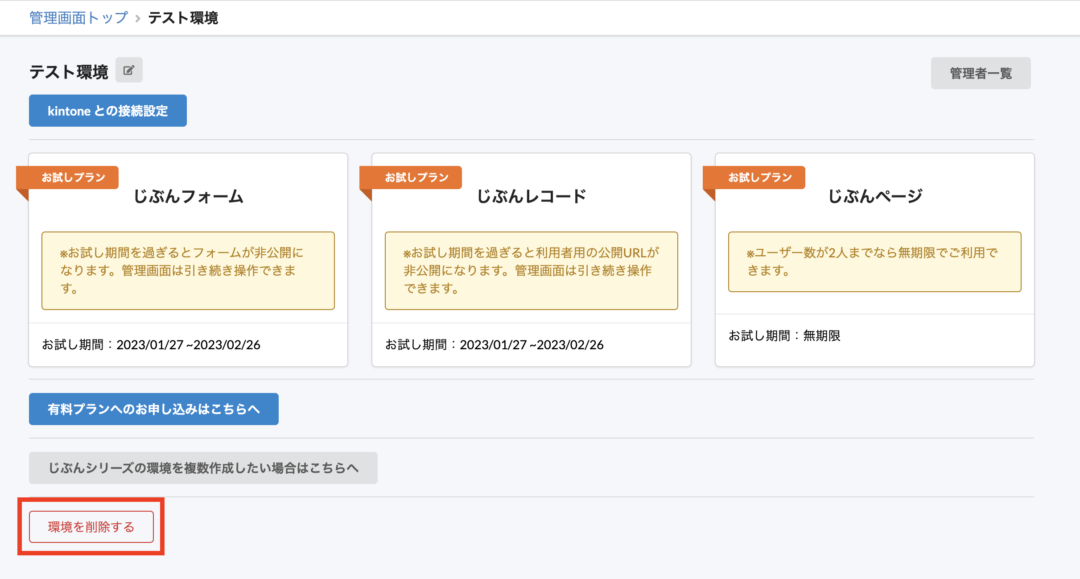
Qトライアル環境の削除方法を教えてください。

A

じぶんレコードの環境はお客様側で削除することができません。

■有償契約環境の場合
解約のご意向を「 support@goqoo.zendesk.com 」までお伝えください。

■トライアル環境の場合
ご自身で環境を削除いただけます。

トライアル削除

QCSV (Excel) 一括読み込みでレコードを追加した場合でもじぶんレコードURLは自動で作成できますか?

A

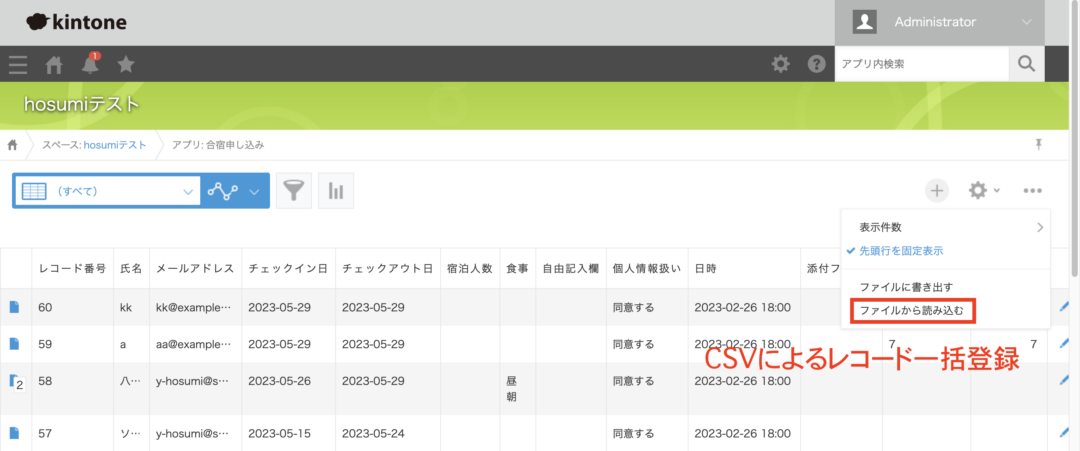
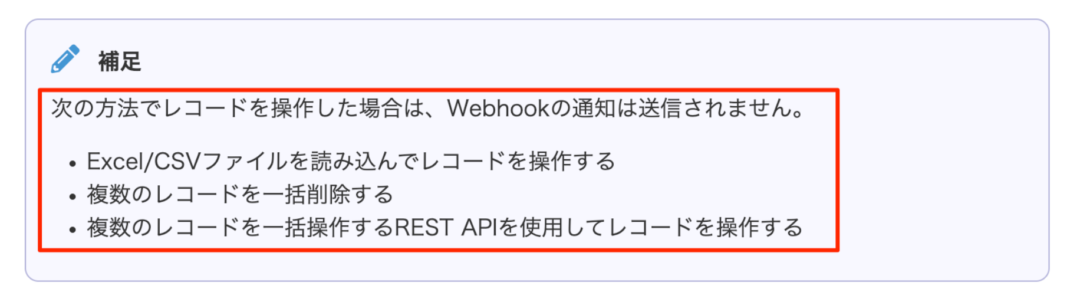
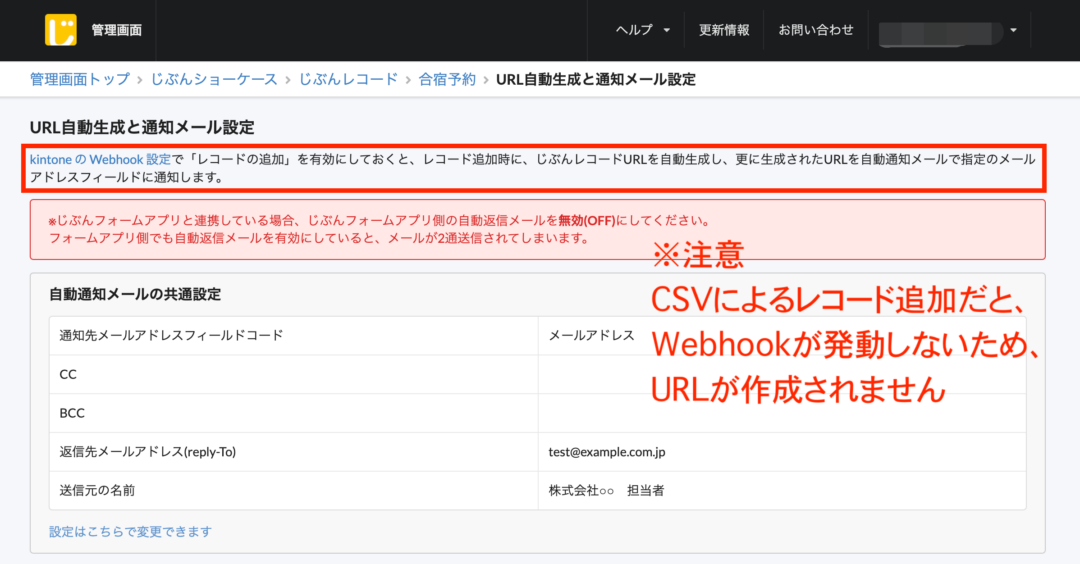
kintone からCSV (Excel) 一括読み込みでレコードを追加した場合、じぶんレコードのURLは自動で作成されません。
Webhookの仕様の問題で、今後も開発は難しいと思われます。

kintoneにCSVレコード一括登録

メール通知


自動作成

参考:
https://jp.cybozu.help/k/ja/user/app_settings/set_webhook/webhook.html#set_webhook_webhook_10

Notification_Center

Q複数のじぶんシリーズ環境を作成したいです。

A

じぶんシリーズでは、ひとつのアカウントで複数の管理環境を作れるようになっております。
※ 新しく作成した環境内でじぶんシリーズをご契約いただく場合、各環境ごとにご利用料金が発生します

例えば、以下のような場合に別の環境が必要となります。

  • 別のkintoneサブドメインと接続したじぶんシリーズ環境を新たに作成したい
  • じぶんシリーズの管理者をじぶんシリーズの環境ごとに分けたい

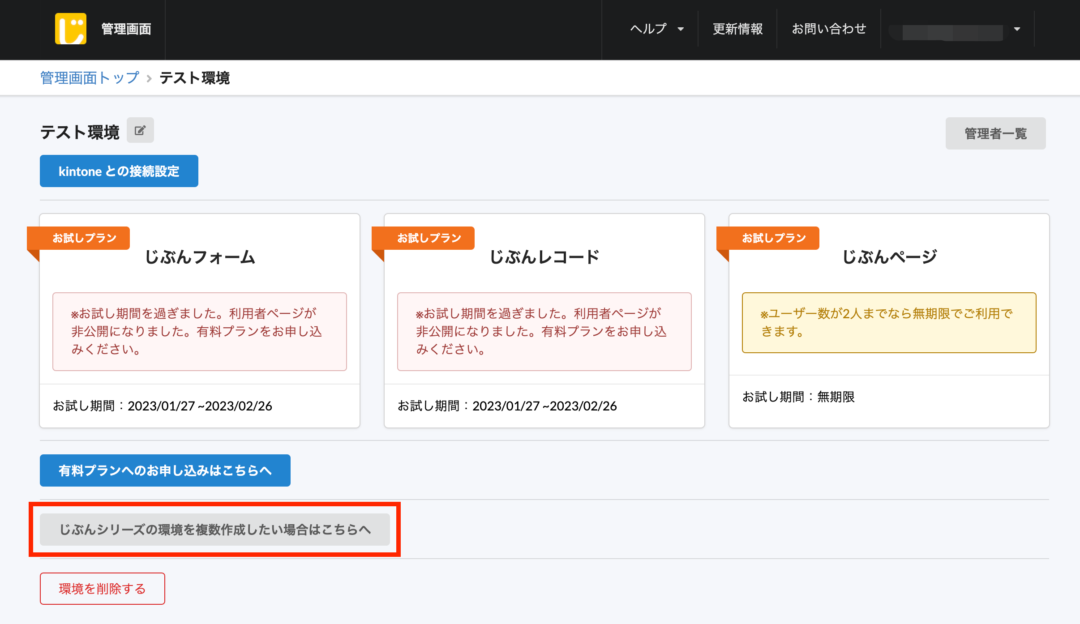
お使いの環境の「じぶんシリーズの環境を複数作成したい場合はこちらへ」というボタンをクリックすると、じぶんシリーズの別の環境が作成できます。

複数環境作成企業を作成

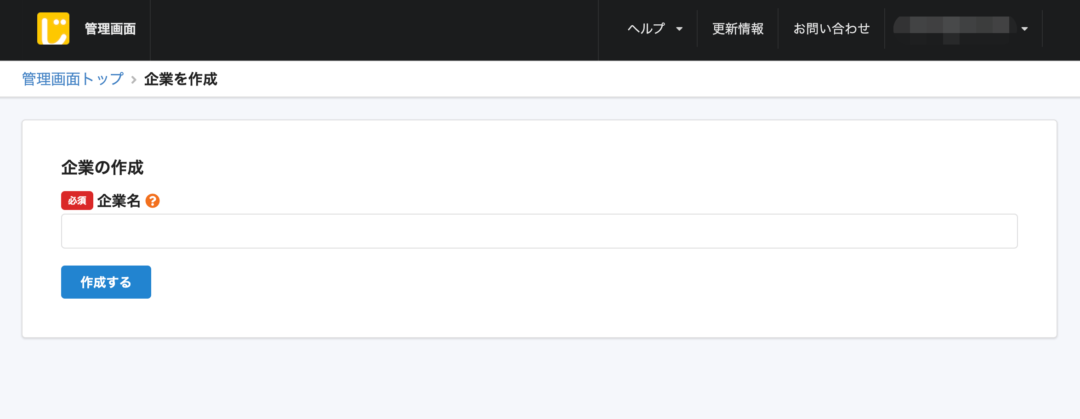
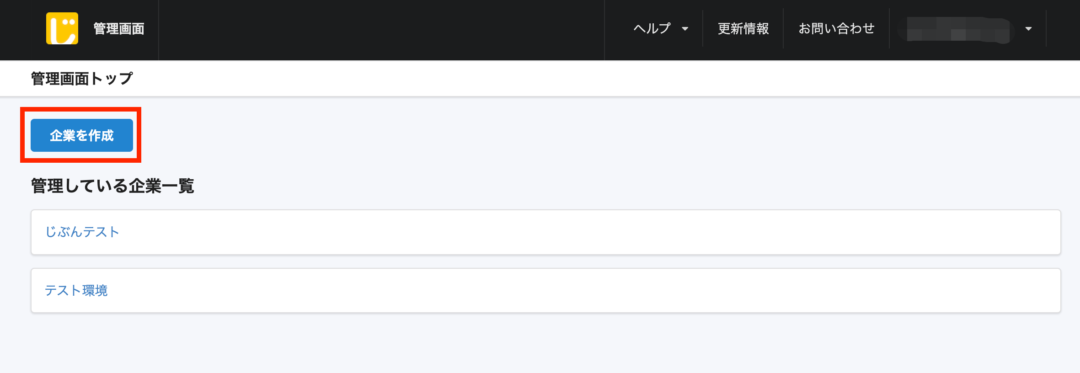
すでに環境がある場合は、管理画面トップに「管理している企業一覧」が出てきます。
こちらの画面の「企業を作成」より、同様に別の環境を作成できます。

管理画面トップ

Qじぶんレコードにアクセスしても、ローディング画面のまま進みません

A

確認事項が2点ございます。

1.VPN やプロキシなどを導入していますか?

その場合は、個人PCのネットワーク設定で VPN やプロキシを停止して、アクセスをお試しください。
もしくは、VPN などの設定をしていない端末(ご自身のスマートフォン)から、アクセスしてください。

VPN の停止方法がわからない場合には、導入元の企業様へ直接ご連絡ください。

2.社内にネットワーク管理部門がございますか?

その場合は、社内回線ではなく、モバイル回線や家からアクセスできるかお確かめください。
社内回線の場合だけローディングが続く場合、社内のネットワークの設定を変更していただく必要がございます。

じぶんシリーズは firebase という google のクラウドサーバーを利用しているため、
以下のドメインを許可いただく必要がありますので、
社内のネットワーク管理部門にご依頼ください。

  • app.jibun-apps.jp
  • firestore.googleapis.com
  • www.googleapis.com
  • asia-northeast1-jibun-apps-production.cloudfunctions.net
  • securetoken.googleapis.com

3.上記以外

その他の場合、 じぶんシリーズお問い合わせ からお問い合わせください。

Qじぶんレコードからkintoneアカウント宛に通知する方法を教えてください。

A

じぶんレコードで特定の操作が行われた際に、kintoneアカウント宛に通知を送ることが可能です。
※ kintone側での設定が必要です

通知条件

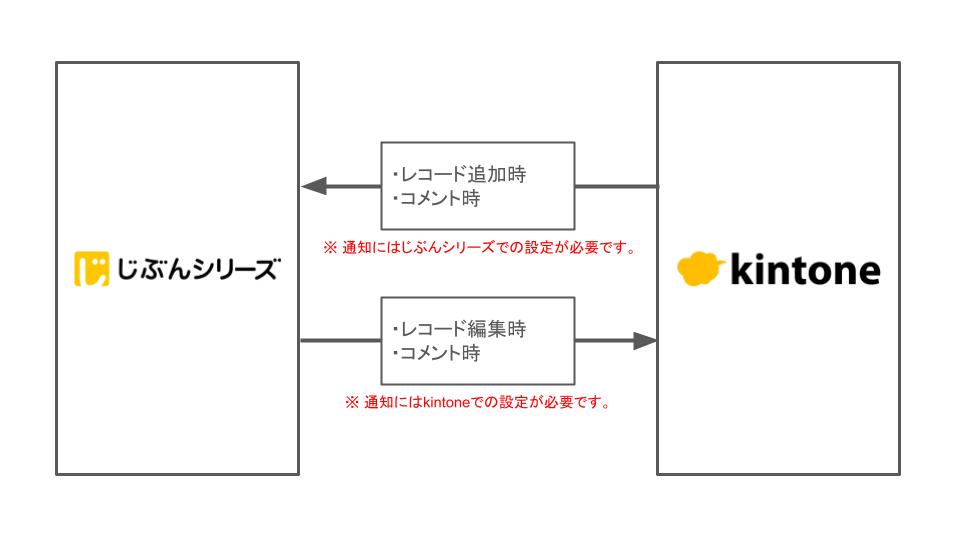
じぶんシリーズで行った操作は、じぶんシリーズと接続しているkintoneアカウントが行った操作とみなされます。そのため、通知を送りたいkintoneアカウントとじぶんシリーズと接続しているkintoneアカウントは別である必要があります。
kintoneアカウントが同じ場合は、通知が届きません。
じぶんページ接続専用のkintone アカウントを新規に作成し、接続することを強くお勧めいたします。

また、通知を受け取るkintoneアカウントの「個人設定」で、「メール通知の対象」は「すべての通知」を選択してください。

じぶんシリーズとkintoneの通知相関図

じぶんレコード通知の画像

設定方法

今回は、じぶんレコードからコメントがあったときに、 kintone アカウントがその通知を受け取る方法について述べます。

まずは、下記の kintone での設定方法をご確認ください。(kintone側でメール通知の設定をしていただく必要があります。)
https://jp.cybozu.help/k/ja/user/notifications/mail_notification.html

①じぶんレコードと接続している kintone アカウントと、通知を受け取る kintone アカウントは別のアカウントを指定してください。


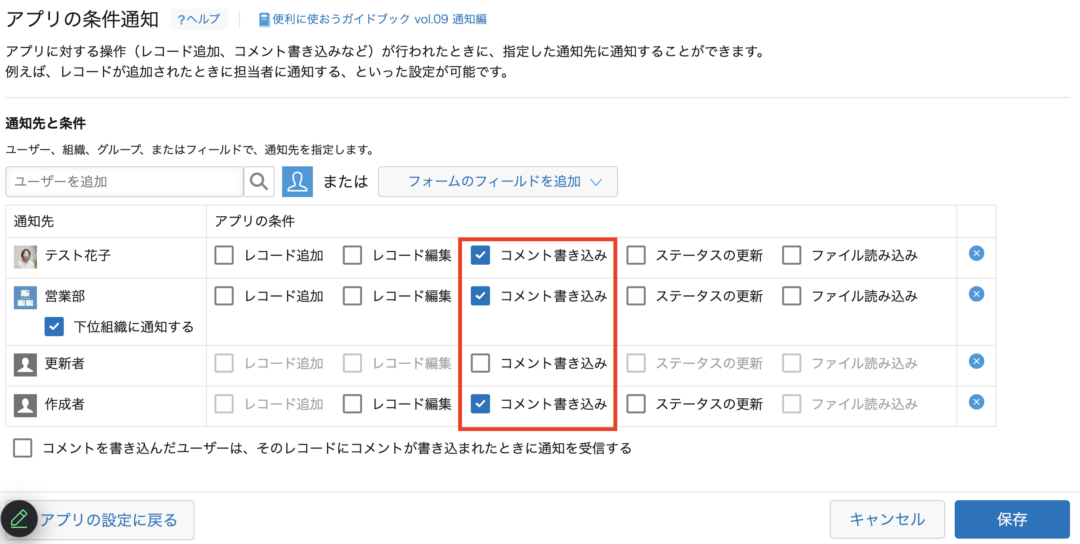
②kintoneの「アプリの設定」の、「アプリの条件通知」でコメント書き込み時の通知を設定してください。レコード編集時にも通知が必要な場合は、該当の項目にチェックをつけてください。

アプリの通知条件


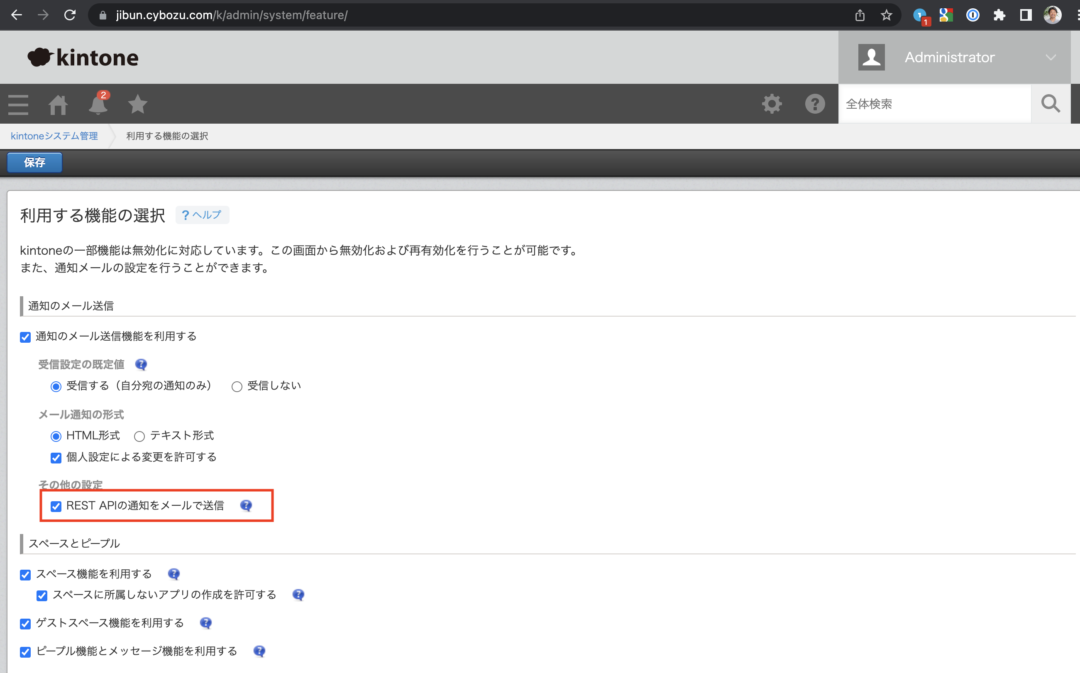
③kintoneシステム管理→利用する機能の選択→「REST APIの通知をメールで送信」にチェックをつけてください。

rest_api_check